04-虚拟机生命周期管理
前一篇完成了 vCenter Server 部署,vSphere 环境已经从单台 ESXi 主机管理进入集中控制阶段。到了这一篇,管理对象从平台本身转向虚拟机:如何创建一台标准虚拟机,如何把它转换成可复用模板,如何通过克隆、内容库、自定义规范和资源策略交付一致的工作负载,如何在运行期处理。
概述
前一篇完成了 vCenter Server 部署,vSphere 环境已经从单台 ESXi 主机管理进入集中控制阶段。到了这一篇,管理对象从平台本身转向虚拟机:如何创建一台标准虚拟机,如何把它转换成可复用模板,如何通过克隆、内容库、自定义规范和资源策略交付一致的工作负载,如何在运行期处理快照、迁移、扩容、VMware Tools、虚拟硬件版本和退役归档。
虚拟机生命周期管理不是“会点右键菜单”那么简单。生产环境里,虚拟机数量一旦超过几十台,随意创建、随意命名、随意打快照、随意扩盘和随意删除,最终会变成资产不清、权限混乱、存储爆满、备份不可恢复、性能问题难以定位。真正可靠的 vSphere 运维,需要把虚拟机看成有状态资产:从申请、设计、创建、交付、变更、保护、迁移到下线,每一步都能被记录、验证和回滚。
本文目标:
- 建立虚拟机生命周期的完整运维模型,而不是只掌握单个菜单操作。
- 设计一套适合中小型 vSphere 环境的虚拟机交付标准。
- 完成新建虚拟机、模板化、克隆、客户机自定义、快照、迁移、资源调整和退役流程。
- 理解快照、模板、克隆、vMotion、Storage vMotion、VMware Tools、虚拟硬件版本之间的边界。
- 建立可检查、可审计、可自动化的日常管理基线。
本文默认环境延续前文:vCenter Server Appliance 8.0 Update 3 系列,ESXi 8.0 Update 3 系列,至少两台 ESXi 主机,具备一个管理网络、一个虚拟机业务网络,以及可供演示的本地或共享数据存储。若只有单台 ESXi 主机,也可以完成创建、模板、克隆、快照和资源调整;但 vMotion、HA、DRS、跨主机迁移等能力需要 vCenter 与合适的集群、网络和存储条件。
生命周期视角
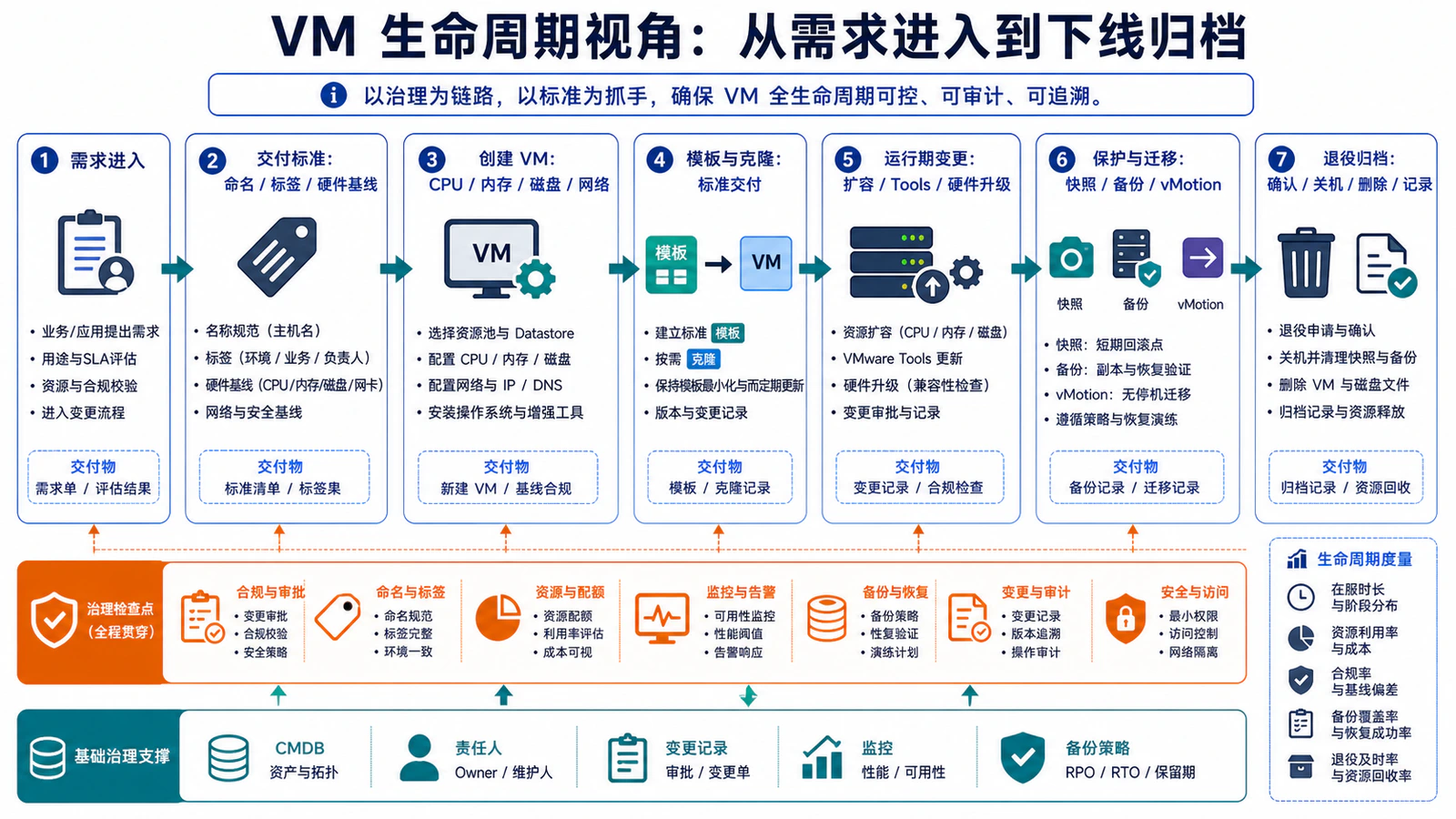
虚拟机生命周期可以分成八个阶段:需求进入、规格设计、创建交付、标准化封装、运行变更、保护恢复、迁移优化、下线归档。每个阶段的产物不同,风险也不同。
图中把虚拟机从需求进入到下线归档的关键控制点串起来,强调创建只是生命周期中间的一环,真正的治理还包括标准、变更、保护、迁移和退役记录。 这张图的重点在于:虚拟机创建只是中间一环。很多生产事故不是创建时发生的,而是发生在后续变更,例如长时间保留快照、扩容前没有检查备份、迁移前没有核对网络、删除前没有确认资产归属。
为了让生命周期可控,建议每台虚拟机至少维护以下基础信息:
| 信息项 | 说明 | 推荐落点 |
|---|---|---|
| 虚拟机名称 | 与主机名、业务系统、环境一致 | vCenter 清单、CMDB、DNS |
| 业务负责人 | 负责确认变更、停机和下线 | CMDB 或工单 |
| 技术负责人 | 负责系统、应用和备份恢复 | CMDB 或工单 |
| 环境类型 | 生产、预生产、测试、开发、临时 | Tag 或 Custom Attribute |
| 操作系统 | 发行版、版本、补丁基线 | VM 摘要、CMDB |
| 资源规格 | vCPU、内存、磁盘、网卡 | VM 配置 |
| 数据保护策略 | 备份频率、保留周期、恢复目标 | 备份系统、Tag |
| 生命周期状态 | 构建中、运行、冻结、待下线、已归档 | Tag 或 CMDB |
如果没有这些字段,后续任何自动化都会缺少判断依据。比如批量扩容无法知道哪些机器属于生产,批量下线无法知道哪些机器仍有审计保留要求,批量快照清理无法知道哪些快照是变更窗口内的临时保护点。
交付标准先于创建动作
在 vSphere Client 中新建虚拟机非常容易,但生产环境不应从“点 New Virtual Machine”开始,而应先定义交付标准。标准越清晰,后面越少靠个人经验补救。
命名与清单结构
建议虚拟机名称同时服务于人读、自动化和搜索。一个可落地的命名方式如下:
<业务缩写>-<环境>-<角色>-<序号>

示例:
erp-prod-app-01
erp-prod-db-01
ops-test-log-01
命名不要塞入过多变化信息,例如 IP、CPU 数量、项目阶段。IP 会变,资源会调,项目阶段会变;虚拟机名称一旦被备份、监控、日志、CMDB、脚本引用,频繁改名会制造额外成本。变化信息应放在标签、备注、CMDB 或自动发现字段里。
vCenter 清单结构建议按管理边界而不是个人偏好设计:
Datacenter
  Cluster-Production
    Folder-ERP
    Folder-MES
    Folder-Infra
  Cluster-Test
    Folder-Dev
    Folder-Training
如果企业已经有 CMDB 或资源申请系统,vCenter 文件夹不要重复承载所有业务分类,只保留足够支持权限、批量操作和视图过滤的层级。过深的文件夹会让 DRS 规则、权限继承和自动化路径更难维护。
标签和自定义属性
vSphere Tag 是虚拟机治理的重要工具。建议至少建立以下 Tag Category:
| Category | 示例标签 | 用途 |
|---|---|---|
| Environment | Production、PreProd、Test、Dev | 区分环境和变更风险 |
| Owner | ERP-Team、MES-Team、Infra-Team | 归属和通知 |
| BackupPolicy | Gold、Silver、Bronze、None | 备份策略映射 |
| Lifecycle | Build、Active、Frozen、Retiring、Archived | 生命周期状态 |
| Criticality | P1、P2、P3、P4 | 告警和恢复优先级 |
标签的价值不在于好看,而在于能被查询和联动。备份软件可以按标签绑定策略,监控平台可以按标签设置告警,自动化脚本可以按标签过滤对象。不要把标签做成几十个相互重叠的分类,也不要允许每个人随意新建含义相近的标签。
虚拟硬件与操作系统基线
虚拟硬件版本决定虚拟机可以使用的虚拟设备、功能和兼容性。vSphere 8 环境通常可以使用较新的虚拟硬件版本,但不要把“最新”当成无脑默认。虚拟硬件升级后,旧版本 ESXi 可能无法运行该虚拟机,回退也不如普通配置变更简单。
建议策略:
- 新建虚拟机使用当前集群兼容的标准虚拟硬件版本。
- 模板升级虚拟硬件前,先确认集群中没有老版本 ESXi 主机。
- 对关键业务虚拟机,硬件版本升级与 VMware Tools 升级分开安排,便于定位问题。
- 不为了解决普通性能问题随意升级虚拟硬件;先看 CPU Ready、内存交换、存储延迟和客户机指标。
客户机操作系统类型必须准确选择。它会影响默认虚拟硬件、VMware Tools、驱动、热添加、时间同步和自定义规范行为。比如 Windows Server、Ubuntu、RHEL、SLES、Debian 的客户机自定义机制不同,不能仅凭“Linux 64-bit”一项带过。
创建虚拟机
在 vSphere Client 中,右键目标文件夹、集群或主机,选择 New Virtual Machine。常见创建方式有四种:
| 创建方式 | 适用场景 | 特点 |
|---|---|---|
| Create a new virtual machine | 首台机器、特殊规格、手工实验 | 灵活但重复劳动多 |
| Deploy from template | 标准业务虚拟机 | 一致性最好,适合生产 |
| Clone an existing virtual machine | 复制现有环境、测试复现 | 要注意身份、IP、SID、应用配置 |
| Deploy OVF/OVA template | 导入第三方虚拟设备 | 适合厂商 Appliance |
新建向导关键选择
新建虚拟机时,不要一路默认下一步。以下项目需要明确:
| 向导项 | 推荐做法 | 风险点 |
|---|---|---|
| Name and folder | 使用命名规范并放入正确文件夹 | 后续改名可能影响自动化和备份识别 |
| Compute resource | 选择集群或资源池,不建议直接绑单主机 | 单主机绑定不利于 DRS 和维护 |
| Storage | 按性能、保护、容量选择数据存储 | 随意选择会导致冷热数据混放 |
| Compatibility | 与集群 ESXi 版本一致 | 过新会限制回退 |
| Guest OS | 精确选择发行版和版本 | Tools、自定义规范和驱动受影响 |
| CPU/Memory | 按工作负载最小可用规格起步 | 过配会造成 CPU Ready 和内存浪费 |
| Hard disk | 明确置备类型和容量增长策略 | Thin 需要监控数据存储空间 |
| Network adapter | 选择正确端口组和适配器类型 | 接错 VLAN 是常见交付事故 |
一个典型 Linux 应用服务器起步规格:
| 项目 | 示例 |
|---|---|
| vCPU | 2 |
| Memory | 4 GB |
| System Disk | 80 GB Thin |
| Data Disk | 按应用需要单独添加 |
| NIC | VMXNET3,连接业务端口组 |
| Firmware | EFI 或 BIOS 按操作系统要求 |
| Secure Boot | 支持的现代操作系统可启用 |
CPU 与内存不要一开始过配
很多人认为虚拟机给更多 vCPU 就更快,实际并不总是如此。vCPU 增多后,ESXi 调度器需要为虚拟机找到更多可运行时间片,过多 vCPU 会增加 CPU Ready,尤其在物理核心紧张或过度分配严重的集群中更明显。
初始规格建议遵循三个原则:
- 从业务厂商最低建议和历史负载起步,不凭感觉给大规格。
- 先给可观测空间,再根据性能数据扩容。
- 数据库、中间件、批处理和实时系统分别评估,不套统一模板。
对内存也是一样。给太少会导致客户机交换,给太多会降低集群整合率,并可能掩盖应用内存泄漏。生产环境应在 vCenter、客户机和应用三层同时观察:vCenter 看到的是宿主侧争用,客户机看到的是操作系统内存压力,应用看到的是堆、缓存和连接池状态。
磁盘置备选择
虚拟磁盘常见置备类型包括 Thick Lazy Zeroed、Thick Eager Zeroed、Thin Provision。多数通用场景可以使用 Thin,但前提是数据存储容量监控和告警可靠。核心数据库、强一致性能需求或特殊功能要求的虚拟机,可以按厂商建议选择厚置备。
不要把 Thin 当成无限容量。Thin 的风险是“每台 VM 看起来都有足够空间,但底层数据存储没有”。一旦数据存储爆满,影响的不是单台虚拟机,而是同一数据存储上的一组虚拟机。建议为数据存储配置 70% 预警、80% 处置、90% 禁止新增的运营规则。
模板、克隆与内容库
当一台虚拟机的操作系统、补丁、基础组件、安全基线、VMware Tools、云初始化或自定义脚本都准备好后,就可以把它转换为模板。模板是标准交付的基础。
模板交付的关键是从干净基线出发,并通过内容库、版本记录和克隆规范保持可审计。 这张图体现模板的关键:模板不是随便挑一台现有业务机转换,而是从干净基线构建。模板里不应残留业务数据、临时密码、旧 IP、旧 SSH host key、测试 agent 注册信息或过期补丁状态。
模板制作清单
Windows 模板建议检查:
- 安装 VMware Tools,确认设备管理器无异常驱动。
- 安装最新安全补丁和常用运行库。
- 配置时间同步策略,避免客户机和域控漂移。
- 设置本地管理员密码策略,生产环境交付后立即轮换。
- 清理事件日志、临时目录、浏览器缓存和安装残留。
- 确认 Windows 激活、KMS 或订阅策略。
- 使用自定义规范或 Sysprep 处理 SID、主机名、网络和域加入。
Linux 模板建议检查:
- 安装 open-vm-tools 或发行版推荐的 VMware Tools 包。
- 配置 cloud-init、NetworkManager 或目标发行版网络栈。
- 清理
/etc/machine-id、旧 SSH host key、临时日志和包缓存。 - 配置 sudo、SSH、审计、时区、NTP、DNS。
- 写入统一监控、日志、配置管理 agent 的安装入口,但避免预注册唯一身份。
- 明确磁盘分区、LVM、文件系统扩容策略。
Linux 模板清理示例:
sudo cloud-init clean --logs
sudo truncate -s 0 /etc/machine-id
sudo rm -f /var/lib/dbus/machine-id
sudo rm -f /etc/ssh/ssh_host_*
sudo rm -rf /tmp/* /var/tmp/*
sudo journalctl --rotate
sudo journalctl --vacuum-time=1s
不同发行版对 machine-id、网络配置和 cloud-init 的处理方式不完全一致。模板正式进入生产前,应从模板部署一台测试 VM,确认它能生成新的主机身份、拿到正确网络、被监控系统识别为新资产。
克隆现有虚拟机
克隆适合复制环境和问题复现,但它的风险比从模板部署更高。克隆出来的虚拟机可能保留原机的主机名、IP、应用节点 ID、数据库复制身份、备份 agent ID、监控对象 ID 和安全证书。如果直接开机接入生产网络,可能引发 IP 冲突、集群脑裂、日志混乱或授权问题。
克隆前应确认:
| 检查项 | 问题 |
|---|---|
| 原 VM 是否可停机 | 在线克隆和离线克隆一致性不同 |
| 是否存在快照 | 快照链会影响克隆时间和一致性 |
| 是否有应用一致性需求 | 数据库、中间件、消息队列需应用层处理 |
| 新 VM 是否接入同一网络 | 同网段开机前必须改名改 IP |
| 是否需要重新注册 agent | 备份、监控、EDR、CMDB 可能需要新身份 |
克隆生产数据库做测试时,建议优先选择备份恢复或存储复制的受控流程,而不是随手克隆运行中的虚拟机。虚拟机层面的克隆只能保证虚拟磁盘在某个时点的文件视角,不能替代数据库一致性保护。
内容库
Content Library 适合在多个集群、数据中心或站点之间分发模板、ISO、OVF 和脚本。小环境可以先使用本地模板;当模板数量增加、站点变多、团队协作变复杂时,再引入内容库。
内容库设计建议:
- 本地库用于主站点模板管理。
- 订阅库用于分发到分支站点或隔离环境。
- 模板名称带版本,例如
tpl-ubuntu-2204-base-2026q2。 - 模板更新采用新版本并行,不直接覆盖旧版本。
- 每次模板发布记录补丁日期、Tools 版本、基线变更和验证结果。
快照管理
快照是 vSphere 运维中最容易被误用的功能。它适合短时间变更保护,例如系统补丁、应用升级、配置调整前的快速回退点;它不适合长期备份,也不适合替代备份系统。Broadcom 的快照最佳实践明确强调:不要把 VMware snapshot 当成备份,单个快照不应长期保留,快照链过深会影响性能和稳定性。
快照应嵌入变更流程并短期保留,长期恢复能力仍然依赖备份和恢复演练。 这张图说明快照应该嵌入变更流程,而不是变更人员的临时习惯。快照创建前要确认备份,快照创建时要写明用途,变更结束后要删除并检查整合状态。
快照文件和行为
在 VMFS 数据存储上,创建快照后,虚拟机会产生 delta 或 sesparse 文件。新的写入进入快照子盘,读取可能同时涉及基盘和 delta 链。快照保留时间越长、写入变化越多、链越深,性能和整合风险越高。vSphere 8 与 VMFS6 环境中,快照文件格式和行为会随数据存储类型变化;vVols 场景下,快照更多由阵列和 VASA/SPBM 机制参与处理。
常见快照文件:
| 文件 | 作用 |
|---|---|
.vmsd |
快照元数据,Snapshot Manager 依赖 |
.vmsn |
虚拟机状态文件,可能包含内存状态 |
*-delta.vmdk 或 *-sesparse.vmdk |
快照增量磁盘 |
描述符 .vmdk |
描述磁盘链和父子关系 |
内存快照可以回到运行状态,但创建和回退成本更高,并且会 stun 虚拟机。Quiesce 快照依赖 VMware Tools,让客户机文件系统进入更适合备份的一致状态。内存快照和 quiesce 不是同一个目标,不能混为一谈。
快照命名和保留策略
建议快照命名包含三个信息:
CHG-20260527-before-os-patch-expire-20260528
命名字段包括变更单、用途、过期时间。不要使用 test、before change、snapshot1 这类无法追责的名称。
快照运营基线:
- 生产 VM 快照原则上只服务于短时间变更窗口。
- 快照保留超过 24 小时必须有负责人确认。
- 快照保留超过 72 小时必须进入异常清理清单。
- 禁止在存在快照时扩展虚拟磁盘。
- 删除快照后检查是否需要 Consolidate。
- 备份软件创建的快照也要纳入检查,不能只看 UI。
可以使用 PowerCLI 定期扫描:
Connect-VIServer vcsa01.lab.example.com

Get-VM | Get-Snapshot |
  Select-Object VM, Name, Created, SizeGB, Description |
  Sort-Object Created |
  Format-Table -AutoSize
检查需要整合的虚拟机:
Get-VM | Where-Object {$_.ExtensionData.Runtime.ConsolidationNeeded -eq $true} |
  Select-Object Name, PowerState
如果发现长时间快照,不要第一反应就是删除。应先确认数据存储剩余容量、虚拟机 I/O 高峰、备份窗口和业务影响。大快照删除和整合可能造成长时间 I/O 压力,必要时安排维护窗口。
迁移与放置
虚拟机迁移包括计算迁移、存储迁移和两者同时迁移。vMotion 迁移运行中的虚拟机计算位置;Storage vMotion 迁移虚拟机文件所在数据存储;冷迁移可以在关机状态下跨主机、跨数据存储调整位置。
迁移不是单纯“搬家”。它涉及 CPU 兼容、网络端口组、共享存储、vMotion VMkernel 网络、许可、集群规则、数据存储容量、快照状态和业务窗口。
迁移决策
迁移决策必须同时检查计算兼容、存储容量、网络一致性和业务窗口。 迁移前最容易漏的是网络。源主机有某个端口组,不代表目标主机也有相同端口组;标准交换机尤其容易出现名称相同但 VLAN 不同,或者名称不同但实际网络相同的情况。使用 vSphere Distributed Switch 可以降低这类不一致,但仍要检查上游交换机 trunk、VLAN 允许列表和物理网卡绑定。
vMotion 前置条件
典型前置条件包括:
- 源主机和目标主机由同一个 vCenter 管理。
- 主机有可用 vMotion VMkernel 适配器,网络互通。
- CPU 兼容,或集群启用合适的 EVC 模式。
- 目标主机可以访问虚拟机所需网络。
- 目标主机资源足够,且不违反 DRS/反亲和规则。
- 若只迁移计算位置,目标主机能访问相同数据存储。
迁移前检查示例:
# 在 ESXi 上查看 VMkernel 网络
esxcli network ip interface list

# 查看 VMkernel 适配器标签和 IP
esxcli network ip interface ipv4 get
PowerCLI 查看 VM 所在主机和数据存储:
Get-VM -Name erp-prod-app-01 |
  Select-Object Name, VMHost, @{N="Datastore";E={$_.DatastoreIdList}}
生产环境建议把大批量迁移拆成小批次执行。先迁移低风险 VM,观察 vMotion 网络、目标主机 CPU Ready、存储延迟和业务监控,再推进关键 VM。不要在备份窗口、存储重平衡窗口、杀毒全盘扫描窗口和业务批处理窗口叠加大规模迁移。
运行期变更
虚拟机运行后,常见变更包括增加 CPU、增加内存、扩展磁盘、增加网卡、修改端口组、调整资源份额、启用热添加、升级 VMware Tools、升级虚拟硬件。每种变更的回滚难度不同。
资源调整原则
资源调整要基于证据。以下指标比“业务说慢”更适合作为决策依据:
| 资源 | vSphere 侧指标 | 客户机侧指标 | 常见判断 |
|---|---|---|---|
| CPU | CPU Ready、Usage、Co-stop | load、run queue、CPU steal | Ready 高可能是过配或集群争用 |
| 内存 | Balloon、Swap、Consumed、Active | free、available、swap in/out | 客户机 swap 高说明内存压力真实存在 |
| 存储 | Datastore latency、VM disk latency | iostat、队列、应用等待 | DAVG/KAVG/GAVG 有助于定位层级 |
| 网络 | Packet drop、throughput | retransmit、丢包、延迟 | 需结合端口组和上游交换机 |
扩 CPU 前先看 CPU Ready。若一台 VM 从 4 vCPU 扩到 8 vCPU 后变慢,原因可能不是 CPU 不够,而是调度等待更严重。扩内存前先看客户机是否真的交换,应用是否有内存上限,JVM 或数据库是否需要单独调整参数。
磁盘扩容
磁盘扩容前检查:
- 是否存在快照。存在快照时不要扩展虚拟磁盘。
- 数据存储是否有足够容量和增长空间。
- 备份是否支持扩容后的磁盘大小。
- 客户机分区表和文件系统是否支持在线扩展。
- 是否需要应用维护窗口。
Linux LVM 扩容示例:
# 假设 /dev/sdb 扩容后作为 PV
sudo rescan-scsi-bus.sh
sudo pvresize /dev/sdb
sudo lvextend -r -L +100G /dev/vgdata/lvdata
df -h
如果是分区盘,需要先扩分区:
sudo growpart /dev/sda 3
sudo pvresize /dev/sda3
sudo lvextend -r -l +100%FREE /dev/mapper/vgroot-lvroot
Windows 扩容通常在磁盘管理或 PowerShell 中完成:
Get-Disk
Get-Partition -DriveLetter D
Resize-Partition -DriveLetter D -Size (Get-PartitionSupportedSize -DriveLetter D).SizeMax
扩容后必须验证应用是否看到新容量,备份策略是否仍然成功,磁盘告警阈值是否需要调整。只在 vCenter 里把 VMDK 改大,不等于业务可用容量已经增加。
VMware Tools
VMware Tools 提供驱动、时间同步、心跳、客户机操作、IP 汇报、脚本执行、quiesce 等能力。Linux 环境通常优先使用发行版维护的 open-vm-tools,Windows 环境使用 VMware Tools 安装包并纳入补丁维护。
Tools 状态要作为交付检查项:
| 状态 | 处置 |
|---|---|
| Not installed | 安装后再交付 |
| Running current | 正常 |
| Running old | 安排升级窗口 |
| Not running | 检查服务、驱动、客户机状态 |
| Guest operations unavailable | 检查 Tools、权限和客户机服务 |
不要把 Tools 升级当成永远无风险。网卡驱动、存储驱动、客户机服务都可能受影响。关键业务建议先在同模板测试 VM 上验证,再分批升级。
虚拟硬件升级
虚拟硬件升级通常需要关机或重启,并且影响兼容性。建议只在以下场景升级:
- 需要新硬件版本支持的功能。
- 升级 vSphere 后模板基线需要统一。
- 厂商明确要求某个虚拟硬件版本。
- 安全或兼容性基线要求。
升级前应确认:备份可恢复、目标集群全部 ESXi 主机兼容、没有旧版本恢复需求、测试环境已验证。升级后验证虚拟网卡、磁盘控制器、启动顺序、EFI/Secure Boot、Tools 状态和应用服务。
权限、资源池与保护边界
虚拟机生命周期管理还涉及谁能操作、操作到什么程度、资源如何隔离。不要让所有应用管理员都拥有 vCenter Administrator 权限。权限应按角色拆分。
常见角色设计:
| 角色 | 权限范围 |
|---|---|
| vSphere 平台管理员 | 主机、集群、存储、网络、权限、生命周期 |
| 虚拟机操作员 | 开关机、控制台、挂载 ISO、查看性能 |
| 模板管理员 | 模板构建、内容库、客户机自定义规范 |
| 备份管理员 | 快照 API、备份恢复、恢复验证 |
| 只读审计员 | 查看配置、任务、事件、标签 |
资源池适合表达资源边界,但不适合当作文件夹使用。资源池会影响 CPU 和内存份额、预留和限制。若只是为了分类,使用 VM Folder;若确实需要资源治理,再使用资源池。
不建议随意给 VM 设置 CPU 或内存 Limit。Limit 会造成看似资源充足但 VM 性能受限的隐蔽问题。Reservation 也要谨慎使用,它会影响 HA 准入控制和集群可用容量。多数通用工作负载使用默认 Shares 即可,关键业务再按证据设置资源策略。
退役与归档
删除虚拟机是生命周期里风险最高但最容易被轻视的动作。生产环境不应直接右键 Delete from Disk。推荐采用四段式退役:
退役流程先证明依赖已解除,再完成归档、清理和可追溯删除。 这张状态图强调删除前的等待和确认。很多“已经没人用”的虚拟机,在关机后才会暴露依赖,例如定时任务、接口回调、旧报表、授权服务、堡垒机脚本或第三方系统白名单。
退役检查清单:
- 业务负责人确认下线。
- 技术负责人确认应用、数据库、计划任务、接口依赖。
- 监控平台进入维护或下线。
- 备份完成最后一次归档,并记录恢复期限。
- DNS、负载均衡、CMDB、资产、堡垒机、EDR、日志平台同步更新。
- 关机观察至少一个业务周期。
- 删除前导出配置摘要和标签信息。
PowerCLI 导出待下线 VM 信息:
$vm = Get-VM -Name erp-old-app-01
$vm | Select-Object Name, PowerState, VMHost, NumCpu, MemoryGB, UsedSpaceGB |
  Export-Csv ./erp-old-app-01-summary.csv -NoTypeInformation

Get-HardDisk -VM $vm |
  Select-Object Parent, Name, CapacityGB, Filename |
  Export-Csv ./erp-old-app-01-disks.csv -NoTypeInformation
删除后仍要回看数据存储容量、备份目录、监控对象和 CMDB 状态。虚拟机从 vCenter 里消失,不代表所有外围系统都已经清理干净。
故障排查 Runbook
虚拟机生命周期问题通常集中在创建失败、部署后无法入网、快照无法删除、迁移失败、扩容无效、Tools 异常、性能下降。排障时不要只盯 UI 报错,应从任务事件、主机日志、客户机日志、存储容量和网络一致性一起查。
图中把生命周期故障拆成创建/克隆、部署后网络、快照整合和 vMotion 几类路径,并给出对应证据入口。排障时先收集任务事件、VM 日志、主机日志、存储路径和网络连通性,再修改配置。
创建或克隆失败
检查顺序:
- 目标文件夹、资源池、数据存储权限是否足够。
- 数据存储容量是否满足置备需求。
- 模板是否可访问,是否位于目标主机可访问的数据存储。
- 客户机自定义规范是否匹配操作系统。
- 内容库订阅是否同步完成。
- vCenter 任务事件中是否有更具体错误。
常用检查:
Get-Task | Sort-Object StartTime -Descending | Select-Object -First 20
Get-VMHost | Select-Object Name, ConnectionState, PowerState
Get-Datastore | Select-Object Name, FreeSpaceGB, CapacityGB
部署后无法入网
重点检查:
- VM 网卡是否 Connected、Connect at power on 是否开启。
- 端口组是否正确,VLAN ID 是否匹配。
- 目标 ESXi 主机物理上联是否允许该 VLAN。
- 客户机网卡名称是否变化导致配置未生效。
- 克隆 VM 是否保留旧 IP、旧 MAC 或旧网络规则。
- DNS、网关、防火墙策略是否同步。
Linux 客户机检查:
ip addr
ip route
resolvectl status
nmcli device status
ping -c 4 <gateway-ip>
vSphere 侧检查:
Get-NetworkAdapter -VM erp-prod-app-01 |
  Select-Object Parent, Name, NetworkName, Type, ConnectionState, MacAddress
快照删除或整合失败
先检查数据存储容量和备份任务是否仍在运行。删除快照需要把 delta 数据合并回基盘,空间紧张时可能失败。不要取消正在运行的删除或整合任务;取消可能带来更复杂的数据一致性风险。
检查命令:
Get-VM erp-prod-app-01 | Get-Snapshot
Get-VM erp-prod-app-01 | Select-Object Name,@{N="ConsolidationNeeded";E={$_.ExtensionData.Runtime.ConsolidationNeeded}}
如果 UI 显示需要整合:
- 确认没有备份任务占用。
- 确认数据存储有足够空闲空间。
- 低峰期执行 Consolidate。
- 观察 VM 事件和主机
vmkernel.log。 - 整合后再次扫描快照和数据存储容量。
vMotion 失败
常见原因:
- vMotion VMkernel 网络不可达。
- 目标主机没有相同网络端口组。
- CPU 兼容性不足或 EVC 未配置。
- 虚拟机挂载本地 ISO、直通设备或不支持迁移的设备。
- DRS 规则、反亲和规则或资源不足。
- 大内存 VM 在高写入负载下迁移收敛困难。
处理建议:先迁移一台低风险小 VM 验证路径,再迁移目标 VM;必要时关机冷迁移。对于长期失败的 vMotion,不要反复重试挤占 vMotion 网络,应先收集错误、确认前置条件。
自动化基线
手工生命周期管理适合学习和少量环境,但生产环境应逐步自动化。自动化不一定一开始就上复杂平台,PowerCLI 就可以先解决批量检查和交付一致性。
批量检查快照和 Tools
Connect-VIServer vcsa01.lab.example.com

$report = Get-VM | ForEach-Object {
  $vm = $_
  $snapshots = Get-Snapshot -VM $vm -ErrorAction SilentlyContinue
  [PSCustomObject]@{
    Name = $vm.Name
    PowerState = $vm.PowerState
    VMHost = $vm.VMHost.Name
    ToolsStatus = $vm.ExtensionData.Guest.ToolsStatus
    SnapshotCount = ($snapshots | Measure-Object).Count
    OldestSnapshot = ($snapshots | Sort-Object Created | Select-Object -First 1).Created
    ConsolidationNeeded = $vm.ExtensionData.Runtime.ConsolidationNeeded
  }
}

$report | Export-Csv ./vm-lifecycle-audit.csv -NoTypeInformation
这个报表可以作为每周检查的起点。后续可以加入标签、备份策略、数据存储、VM 硬件版本、Tools 版本、资源过配等字段。
从模板部署的最小流程
$template = Get-Template -Name "tpl-ubuntu-2204-base-2026q2"
$cluster = Get-Cluster -Name "Cluster-Production"
$datastore = Get-Datastore -Name "vsanDatastore"
$folder = Get-Folder -Name "Folder-ERP"
$network = Get-VirtualPortGroup -Name "PG-APP-PROD"

New-VM -Name "erp-prod-app-02" `
  -Template $template `
  -ResourcePool $cluster `
  -Datastore $datastore `
  -Location $folder

Get-VM "erp-prod-app-02" | Get-NetworkAdapter |
  Set-NetworkAdapter -NetworkName $network.Name -Confirm:$false
真实生产脚本还应接入 IPAM、DNS、CMDB、备份策略、监控注册和审批系统。本文示例只展示 vSphere 侧最小动作,不应直接当成完整交付流水线。
生命周期标签自动检查
建议建立规则:
- 没有
Environment标签的 VM 不允许进入生产备份策略。 - 没有
Owner标签的 VM 进入资产异常清单。 Lifecycle=Retiring的 VM 禁止新增磁盘和扩容。BackupPolicy=None的生产 VM 必须有豁免单。- 存在快照超过 72 小时的 VM 自动通知负责人。
这类规则可以先用报表执行,再逐步接入自动告警或工单。不要一开始就自动删除或自动回滚,生命周期自动化应先做到可见,再做到提醒,最后才做到闭环执行。
实战交付案例
假设要交付一台 ERP 应用服务器 erp-prod-app-02,要求是 Ubuntu 22.04、2 vCPU、8 GB 内存、系统盘 80 GB、数据盘 200 GB、接入生产应用 VLAN、纳入 Gold 备份策略。
1. 设计记录
| 项目 | 值 |
|---|---|
| VM 名称 | erp-prod-app-02 |
| 环境 | Production |
| Owner | ERP-Team |
| 备份策略 | Gold |
| 操作系统 | Ubuntu Server 22.04 LTS |
| vCPU / 内存 | 2 vCPU / 8 GB |
| 磁盘 | 80 GB 系统盘 + 200 GB 数据盘 |
| 网络 | PG-APP-PROD |
| 数据存储 | 按生产策略选择共享存储或 vSAN policy |
2. 从模板部署
从 tpl-ubuntu-2204-base-2026q2 部署,使用 Linux 客户机自定义规范设置主机名、IP、DNS、时区和初始 SSH 策略。部署完成后先不开启业务,而是做基础验证。
3. 客户机验证
hostnamectl
ip addr
ip route
timedatectl
systemctl status open-vm-tools
df -h
lsblk
确认主机名、IP、路由、NTP、Tools 和磁盘均正确后,再安装应用依赖。
4. vSphere 侧验证
Get-VM erp-prod-app-02 |
  Select-Object Name, PowerState, NumCpu, MemoryGB, VMHost

Get-NetworkAdapter -VM erp-prod-app-02
Get-HardDisk -VM erp-prod-app-02
Get-TagAssignment -Entity erp-prod-app-02
5. 保护策略验证
备份系统按 BackupPolicy=Gold 标签自动纳入策略后,执行一次手动备份和一次文件级或整机恢复演练。只有恢复验证通过,才算交付完成。没有恢复验证的备份,只能算“看起来有任务”。
6. 交付记录
交付记录至少包括:VM 名称、模板版本、创建时间、创建人、IP、负责人、备份策略、监控对象、恢复验证结果、初始资源规格。后续扩容、快照、迁移、下线都应追加记录。
常见反模式
反模式 1:把快照当备份
快照依赖原始虚拟磁盘,基盘丢失时快照无法独立恢复。长期快照还会拖累性能和增加整合风险。正确做法是:快照服务短期变更,备份服务灾难恢复。
反模式 2:克隆生产机直接开机
克隆 VM 保留旧身份,直接接入网络可能造成 IP 冲突、域身份冲突、应用集群冲突和监控混乱。正确做法是:克隆后先接隔离网络,改名、改 IP、重新注册 agent,再进入目标环境。
反模式 3:资源越大越好
过多 vCPU 会增加调度等待,过多内存会降低集群利用率并掩盖问题。正确做法是:以基线起步,用指标驱动扩容。
反模式 4:模板长期不更新
过期模板会把旧补丁、旧 Tools、旧 agent 和旧配置复制到所有新 VM。正确做法是:模板按季度或补丁周期发布新版本,旧版本保留一段时间后退役。
反模式 5:删除前不关机观察
直接删除“没人认领”的 VM,可能影响隐藏依赖。正确做法是:先打 Lifecycle=Retiring 标签,关机观察,确认备份归档,再删除。
运维检查清单
每周检查:
- 是否存在超过 72 小时的快照。
- 是否有
ConsolidationNeeded=True的 VM。 - 是否有 VMware Tools 未安装、未运行或版本过旧的 VM。
- 是否有数据存储使用率超过阈值。
- 是否有无 Owner、无 Environment、无 BackupPolicy 标签的 VM。
- 是否有长时间 Powered Off 但未进入退役流程的 VM。
每月检查:
- 模板补丁和 Tools 版本是否需要更新。
- 备份恢复演练是否覆盖关键业务。
- VM 资源使用是否存在明显过配。
- 是否需要整理文件夹、标签和内容库版本。
- 是否有虚拟硬件版本升级需求。
重大变更前检查:
- 备份是否成功且可恢复。
- 是否需要短期快照,快照过期时间是谁负责。
- 是否存在磁盘扩容、网络切换、Tools 升级、硬件版本升级等不可快速回退动作。
- 是否避开备份窗口、批处理窗口和存储维护窗口。
- 是否准备了业务验证脚本或检查项。
总结
虚拟机生命周期管理的核心是把 VM 当成可治理的资产,而不是一组孤立的虚拟硬件参数。创建虚拟机前要有命名、标签、模板、资源、网络、备份和权限标准;运行期间要用指标驱动扩容,用短期快照服务变更,用 vMotion 和 Storage vMotion 服务维护与优化;下线时要经过关机观察、备份归档、外围系统清理和审计确认。
本篇完成了从创建、模板、克隆、快照、迁移、资源调整、VMware Tools、自动化检查到退役归档的完整流程。下一篇将进入 vSwitch 与网络配置,重点讨论标准交换机、分布式交换机、端口组、VLAN、VMkernel 网络、上联冗余和虚拟机网络故障排查。
验证环境说明:
- vCenter 版本:vCenter Server Appliance 8.0 Update 3 系列
- ESXi 版本:VMware ESXi 8.0 Update 3 系列
- 管理方式:vSphere Client 与 PowerCLI
- 实验拓扑:两台 ESXi 主机,一个生产 VM 网络,一个管理网络,一个共享或可迁移数据存储
- 本文撰写日期:2026-05-27
参考资料
- Broadcom Knowledge Base: Best practices for using VMware snapshots in the vSphere environment - https://knowledge.broadcom.com/external/article?legacyId=1025279
- Broadcom Knowledge Base: Overview of virtual machine snapshots in vSphere - https://knowledge.broadcom.com/external/article?articleNumber=342618
- Broadcom Knowledge Base: Understanding virtual machine snapshots within Virtual Volumes - https://knowledge.broadcom.com/external/article/341651/understanding-virtual-machine-snapshots.html
- Broadcom Knowledge Base: Rightsizing virtual machines on ESXi 8.0 - https://knowledge.broadcom.com/external/article/438023/rightsizing-virtual-machines-on-esxi-80.html
- Broadcom Knowledge Base: Configuration Maximums - https://knowledge.broadcom.com/external/article/317882/configuration-maximums.html
- Broadcom TechDocs: VMware vSphere 8.0 Product Documentation - https://techdocs.broadcom.com/us/en/vmware-cis/vsphere/vsphere/8-0.html