03-vCenter Server 部署
前两篇分别建立了 vSphere 的核心概念和 ESXi 存储基础。本篇进入集中管理层:部署 vCenter Server Appliance(VCSA),把单台 ESXi 主机管理升级为可承载集群、权限、模板、生命周期管理和自动化 API 的平台。
概述
前两篇分别建立了 vSphere 的核心概念和 ESXi 存储基础。本篇进入集中管理层:部署 vCenter Server Appliance(VCSA),把单台 ESXi 主机管理升级为可承载集群、权限、模板、生命周期管理和自动化 API 的平台。
vCenter Server 不是简单的 Web 管理页面。它是 vSphere 环境的控制平面,负责维护清单、权限、证书、任务、事件、性能统计、vSphere Lifecycle Manager、内容库以及集群能力。没有 vCenter,ESXi 仍然可以运行虚拟机;但 HA、DRS、分布式交换机、集中模板管理、跨主机迁移和大部分自动化能力都会受到限制。
本文目标:
- 理解 VCSA 的部署架构和两阶段安装流程
- 完成部署前的 DNS、NTP、网络、资源和端口检查
- 使用 GUI Installer 部署一台新的 vCenter Server Appliance
- 完成 SSO 域、时间同步、访问控制和主机接入
- 掌握部署后的验证、备份和常见故障排查方法
理论基础
vCenter Server Appliance 的角色
从 vSphere 7 开始,vCenter Server 以 Linux Appliance 形态为主,传统 Windows 版 vCenter 已经退出主流部署路径。VCSA 基于 Photon OS,内部包含 vCenter Server、vSphere Client、vPostgres 数据库、身份认证服务、证书服务、Lifecycle Manager 和管理接口。
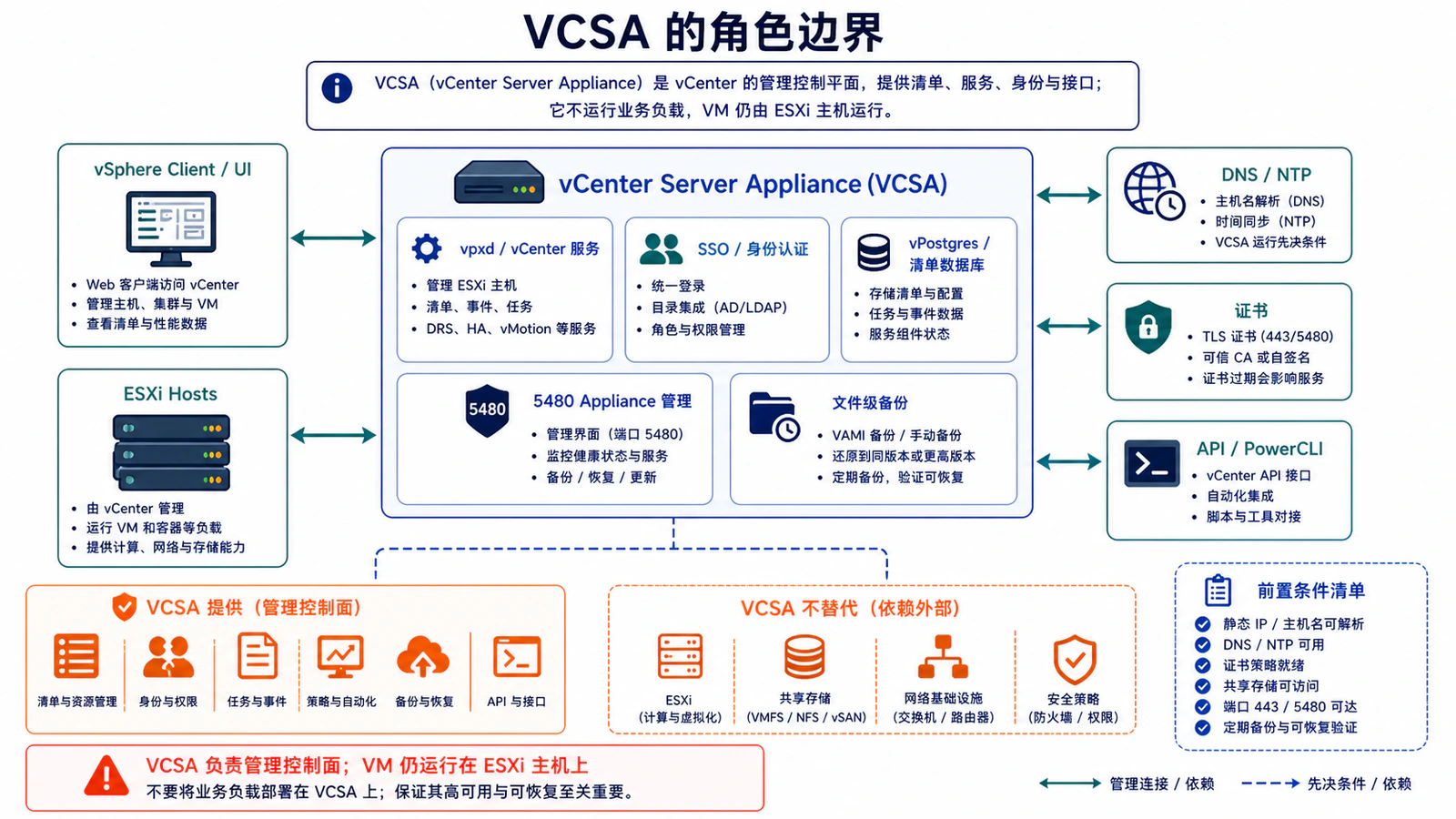
一个最小 vSphere 管理闭环如下:
这张图说明 VCSA 的管理边界:它提供 vCenter 服务、SSO、清单数据库、证书与备份能力,但虚拟机仍运行在 ESXi 主机上。部署前必须先让 DNS、时间同步和管理网络稳定。 部署 VCSA 时,本质是在一台已有 ESXi 主机上部署一台预配置虚拟机。安装器先把 OVA 部署到目标主机,再进入 Appliance 自身配置阶段。因此安装过程分为两段:
| 阶段 | 主要任务 | 成功标志 |
|---|---|---|
| Stage 1 | 连接 ESXi,部署 VCSA 虚拟机,配置临时网络 | VCSA VM 创建并启动,5480 管理端口可访问 |
| Stage 2 | 配置 SSO、时间同步、服务、数据库和清单 | vSphere Client 可通过 443 登录 |
这两个阶段的边界非常重要。Stage 1 失败通常是 ESXi 连接、存储、资源或网络配置问题;Stage 2 失败更多与 DNS、NTP、FQDN、SSO 密码、服务启动和证书相关。
DNS 与时间为什么是硬依赖
vCenter 对 DNS 和时间同步的要求比普通虚拟机更严格。建议生产环境使用 FQDN 作为 vCenter 的系统名称,并提前配置正向和反向解析:
vcsa01.lab.example.com  ->  192.168.10.20
192.168.10.20           ->  vcsa01.lab.example.com
如果仅使用 IP 地址部署,实验环境可以工作,但后续接入 AD、签发证书、扩展 Linked Mode、排查日志时会增加成本。生产环境不要把 “DNS 以后再补” 当作可接受方案。
NTP 同样关键。vCenter、ESXi、域控和管理员工作站时间偏差过大,会引发 SSO 登录失败、证书校验失败、主机加入失败和任务时间线混乱。部署前应先在 ESXi 主机上配置 NTP,再在 VCSA Stage 2 中选择与 ESXi 同步或直接指定 NTP 服务器。
部署规格选择
VCSA 规格按清单规模选择,不按当前空闲资源随意缩小。Broadcom 官方资料明确提示,vCenter Server Appliance 8.0 的 Tiny 规格内存基线已经提升到 14 GB,低于基线可能导致 Java 堆内存不足、Appliance 交换和 vSphere Client/API 延迟。
常见 vSphere 8.0 规格可按以下方式规划:
| 规格 | 适用规模 | vCPU | 内存 | 默认存储量级 |
|---|---|---|---|---|
| Tiny | 最多 10 台主机 / 100 台虚拟机 | 2 | 14 GB | 约 579 GB |
| Small | 最多 100 台主机 / 1000 台虚拟机 | 4 | 21 GB | 约 694 GB |
| Medium | 最多 400 台主机 / 4000 台虚拟机 | 8 | 30 GB | 约 908 GB |
| Large | 最多 1000 台主机 / 10000 台虚拟机 | 16 | 39 GB | 约 1358 GB |
| X-Large | 最多 2000 台主机 / 35000 台虚拟机 | 24 | 58 GB | 约 2283 GB |
实验环境通常选择 Tiny + Thin Provisioning,但主机必须真实具备足够内存。不要在部署后手工把 VCSA 内存改小;这类节省会以登录缓慢、服务异常和升级失败的形式还回来。
环境规划
本文使用以下实验拓扑:
| 项目 | 配置 |
|---|---|
| vCenter FQDN | vcsa01.lab.example.com |
| vCenter IP | 192.168.10.20/24 |
| 网关 | 192.168.10.1 |
| DNS | 192.168.10.10 |
| NTP | 192.168.10.10 或企业统一 NTP |
| 目标 ESXi | esxi01.lab.example.com / 192.168.10.11 |
| 数据存储 | datastore1,建议 SSD/NVMe |
| 部署规格 | Tiny |
| vSphere 版本 | vSphere 8.0 Update 3 系列 |
部署前检查清单
- DNS 正向解析:
nslookup vcsa01.lab.example.com
- DNS 反向解析:
nslookup 192.168.10.20
- ESXi 管理网络可达:
ping 192.168.10.11
- ESXi 主机时间同步:
esxcli system ntp get
esxcli system time get
- 目标数据存储容量充足:
esxcli storage filesystem list
- 管理端口策略允许必要通信:
| 方向 | 端口 | 用途 |
|---|---|---|
| 管理员到 vCenter | TCP 443 | vSphere Client/API |
| 管理员到 VCSA 管理界面 | TCP 5480 | Appliance Management |
| vCenter 到 ESXi | TCP 443 | hostd/vpxa 管理 |
| vCenter 与 ESXi | TCP/UDP 902 | 主机心跳、控制流量、控制台相关流量 |
| vCenter 到 DNS | TCP/UDP 53 | 名称解析 |
| vCenter 到 NTP | UDP 123 | 时间同步 |
| vCenter 到 AD/LDAP | TCP/UDP 88、389、636、464 | 可选身份源 |
Broadcom 的端口知识库建议以 VMware Ports and Protocols 为准。实际生产环境中,如果管理网段之间存在防火墙,不要只放行 443;主机接入、控制台、心跳和身份源都可能受影响。
实战操作
1. 下载并挂载 VCSA ISO
从 Broadcom Support Portal 下载 vCenter Server Appliance ISO。下载后校验文件哈希,并在管理员工作站上挂载 ISO。
ISO 内部常见安装器路径:
vcsa-ui-installer/
  win32/installer.exe
  mac/Installer.app
  lin64/installer
如果使用 macOS 或 Linux 工作站,确保安装器有执行权限。不要从共享盘或同步盘中直接运行安装器,避免中途读取失败。
2. 启动 GUI Installer
打开安装器,选择:
Install
如果是已有 vCenter 升级,应选择 Upgrade;如果从 Windows vCenter 迁移到 Appliance,应选择 Migrate。本文是全新部署。
3. Stage 1:部署 Appliance 虚拟机
接受许可并连接目标 ESXi
填写目标 ESXi 主机:
ESXi host: esxi01.lab.example.com
HTTPS port: 443
User name: root
Password: <ESXi root password>
如果证书提示不受信任,确认指纹属于目标 ESXi 后继续。生产环境建议先完成主机证书规划,但实验环境可接受默认证书。
设置 VCSA 虚拟机名称和 root 密码
虚拟机名称建议与 FQDN 接近:
VM name: vcsa01
root password: <strong password>
root 密码用于 Appliance 管理和应急维护,不等同于后续 SSO 管理员密码。建议放入密码库,并启用到期提醒。
选择部署大小
实验环境选择:
Deployment size: Tiny
Storage size: Default
Disk mode: Thin
生产环境不要只看当前主机数。应估算未来 12-24 个月的 ESXi 主机、虚拟机、事件保留、Lifecycle Manager 镜像和内容库增长。如果已经接近规格上限,直接选择更高一档,避免很快重新部署。
选择数据存储
选择稳定、低延迟的数据存储。vCenter 自身数据库写入频繁,不建议放在高延迟 SATA HDD 或拥挤的共享存储上。若环境中只有单台 ESXi,至少确保该数据存储有备份和容量告警。
配置网络
建议填写静态 IP:
Network: VM Network
IP version: IPv4
IP assignment: static
FQDN: vcsa01.lab.example.com
IP address: 192.168.10.20
Subnet mask: 255.255.255.0
Gateway: 192.168.10.1
DNS servers: 192.168.10.10
这里的 FQDN 会成为 Appliance 的系统名称。部署后修改系统名称成本很高,且容易影响证书和服务注册,因此必须在此处一次填对。
完成 Stage 1
确认摘要后开始部署。Stage 1 完成后,安装器会提示继续 Stage 2。此时也可以通过浏览器访问:
https://vcsa01.lab.example.com:5480
如果 5480 不可访问,先不要继续 Stage 2,应先排查网络、端口组 VLAN、网关和 DNS。
4. Stage 2:配置 vCenter 服务
时间同步和 SSH
推荐配置:
Time synchronization mode: Synchronize time with NTP servers
NTP servers: 192.168.10.10
SSH access: Disabled
SSH 默认关闭更安全。需要排错时可以临时启用,完成后关闭。
创建 SSO 域
全新部署选择创建新的 SSO 域:
SSO domain name: vsphere.local
SSO site name: Default-First-Site
SSO administrator: administrator@vsphere.local
vsphere.local 是常见默认值。不要把 SSO 域命名成与企业 AD 完全相同的 DNS 域,避免身份源和登录名混淆。SSO 管理员是 vCenter 本地最高权限账户,应作为应急账户保存,不建议日常共用。
CEIP 选择
客户体验改进计划按企业合规要求选择。对实验环境影响不大;生产环境应遵循组织的数据外发策略。
等待服务初始化
Stage 2 会初始化数据库、证书、SSO、清单服务和 vSphere Client。Tiny 规格在 SSD 环境中通常需要数十分钟以内;如果底层存储较慢,等待时间会明显增加。
完成后访问:
https://vcsa01.lab.example.com/ui
使用:
administrator@vsphere.local
登录 vSphere Client。
5. 初始清单配置
登录后建议按以下顺序建立清单:
- 创建 Datacenter:
Datacenter: DC-LAB
- 创建 Cluster:
Cluster: CLU-MGMT
初期可以先不启用 HA/DRS,等至少两台主机、共享存储和管理网络都稳定后再启用。
- 添加 ESXi 主机:
Host: esxi01.lab.example.com
User: root
-
分配许可证或保持评估模式。
-
检查主机状态、数据存储、网络和告警。
6. 配置身份源与权限
生产环境不建议所有人共用 administrator@vsphere.local。应将 AD 或 LDAP 作为身份源,并基于角色授权。
常见权限分层:
| 角色 | 权限范围 | 适用对象 |
|---|---|---|
| vSphere Admin | 全局或数据中心 | 虚拟化平台管理员 |
| VM Operator | 指定文件夹或资源池 | 应用运维 |
| Read Only | 数据中心或集群 | 审计、监控 |
| Backup Operator | 数据存储、虚拟机快照相关权限 | 备份平台服务账户 |
权限应尽量绑定到文件夹、资源池、集群或数据中心,不要随意在单台虚拟机上堆叠例外。例外越多,后续权限审计越困难。
7. 配置文件级备份
VCSA 支持基于文件的备份,可备份到 SFTP、FTP、FTPS、HTTP、HTTPS、NFS 或 SMB 目标。部署完成后应立即配置:
https://vcsa01.lab.example.com:5480
Backup -> Configure
建议策略:
| 项目 | 建议 |
|---|---|
| 频率 | 每日一次 |
| 保留 | 7-14 个恢复点,按容量调整 |
| 目标 | 独立于 vCenter 所在数据存储 |
| 加密 | 启用并妥善保存密码 |
| 验证 | 每季度至少做一次恢复演练 |
不要只依赖虚拟机快照保护 vCenter。快照适合短时变更保护,不是长期备份。
配置详解
Appliance Management 5480
https://vcsa01.lab.example.com:5480 是 VCSA 管理界面,使用 root 账户登录。常用功能包括:
- 查看 CPU、内存、数据库和磁盘分区使用率
- 配置网络、时间和访问方式
- 启停服务
- 配置文件级备份
- 检查更新
- 生成支持包
日常管理 vSphere 对象使用 443 的 vSphere Client;维护 Appliance 自身使用 5480。两者不要混淆。
SSO 与本地 root 的区别
| 账户 | 使用位置 | 主要用途 |
|---|---|---|
root |
VCSA OS / 5480 / SSH | Appliance 维护、备份、服务排错 |
administrator@vsphere.local |
vSphere Client / API | vCenter 清单与权限管理 |
| AD 用户 | vSphere Client / API | 日常平台管理 |
如果 root 密码过期,5480 和 SSH 可能无法登录;如果 SSO 管理员密码丢失,会影响 vCenter 层面的权限维护。两类账户都需要纳入密码轮换流程。
主机加入 vCenter 后发生了什么
当 ESXi 主机加入 vCenter 后,vCenter 会在主机上维护管理代理:
hostd:ESXi 本地管理服务vpxa:vCenter 代理
vCenter 通过这些代理下发任务、收集状态、更新性能数据并维护主机清单。排查 “主机断开连接” 时,通常需要同时检查 vCenter 侧任务事件、ESXi 侧 hostd/vpxa 服务和网络连通性。
常用 ESXi 检查命令:
/etc/init.d/hostd status
/etc/init.d/vpxa status
/etc/init.d/hostd restart
/etc/init.d/vpxa restart
重启代理通常不会中断已经运行的虚拟机,但会短暂影响管理面可见性,应在维护窗口或明确影响后执行。
生产部署设计
实验环境只需要一台 ESXi 承载 VCSA,生产环境还要考虑管理集群、备份、权限、证书、升级和故障恢复。vCenter 是 vSphere 控制平面,虽然虚拟机运行在 ESXi 上,但 vCenter 不可用会影响集中管理、任务调度、权限、vMotion、HA/DRS 管理、内容库、Lifecycle Manager 和自动化 API。因此,VCSA 的放置位置、存储、网络和备份要按平台级组件设计。
第一,VCSA 不建议和大量高负载业务 VM 混放在资源紧张的主机上。即使 Tiny 规格也需要稳定 CPU、内存和低延迟存储。Broadcom KB 明确提醒,vCenter Server Appliance 8.0 的 Tiny 内存基线是 14 GB,降低到旧版本水平会导致服务不稳定、OS swap 和 Client/API 延迟。生产环境不要为了节省内存手工下调 VCSA 规格。
第二,VCSA 所在数据存储要有保护。若只有单台主机和本地盘,vCenter 本身仍是单点;这对小环境可以接受,但必须通过文件级备份、配置记录和恢复演练降低风险。若有管理集群或共享存储,建议把 VCSA 放在更稳定的数据存储上,并纳入容量和延迟监控。
第三,vCenter 管理网络应独立于普通业务网络。至少要保证运维终端、ESXi 管理网、DNS、NTP、备份目标、身份源和监控系统能稳定访问。不要把 vCenter 放在频繁变更的业务 VLAN 中,也不要让普通用户网络直接访问 5480 管理口。
第四,部署拓扑要避免未来无法升级。多个 vCenter、Enhanced Linked Mode、外部 PSC 历史遗留、旧 Windows vCenter 迁移等场景,都需要按 Broadcom 当前支持拓扑复核。本文覆盖单个全新 VCSA;如果环境已经有旧 vCenter,不应按本文直接覆盖,应先走升级或迁移路径评估。
DNS、证书和系统名称治理
vCenter 的系统名称一旦部署完成,后续修改成本很高。FQDN、正向解析、反向解析和证书主题要在安装前确认。很多部署失败和后续登录异常,根因不是安装器问题,而是 DNS 记录在 Stage 2 期间不稳定。
生产环境建议用固定 FQDN,例如 vcsa01.mgmt.example.com,并提前配置 A 记录和 PTR 记录。管理员工作站、ESXi 主机、备份服务器和身份源都应能解析该名称。部署前用多个来源测试 DNS,而不是只在一台笔记本上测试。
证书治理要分阶段。初始部署可以使用 VMCA 默认证书,等平台稳定后再评估替换为企业 CA 签发证书。不要在部署当天同时做复杂证书替换、AD 接入和主机批量加入。每个变更都可能影响登录、主机连接和自动化 API。先让默认链路稳定,再逐步强化安全。
如果企业要求使用自有 CA,先在测试环境演练证书替换和回滚。证书替换失败可能导致 vSphere Client、API、主机连接或服务间通信异常。证书变更前要备份 VCSA,并记录当前证书状态、证书链、过期时间和恢复方式。
SSO 域和身份源设计
SSO 域是 vCenter 身份认证边界。新部署常用 vsphere.local,它不是企业 AD 域,也不应与企业 AD 域同名。把 SSO 域命名成企业 DNS 域会造成登录名、身份源和权限审计混乱。
administrator@vsphere.local 应作为应急账户,而不是日常共用账户。日常管理应通过 AD/LDAP 身份源和角色授权完成。平台管理员、备份服务账号、监控只读账号、自动化服务账号和应用运维账号应分开。服务账号要有用途、负责人、密码轮换和禁用流程。
权限设计要按对象层级授权。常见层级包括 vCenter、Datacenter、Cluster、Folder、Resource Pool、Datastore 和 Network。不要在每台 VM 上堆例外权限。例外越多,后续审计越困难。对备份软件、自动化平台和监控系统,优先创建专用角色,只开放所需权限。
身份源接入后,要测试三类场景:管理员能登录并执行管理任务;只读用户只能查看;服务账号能完成备份或监控所需操作但不能越权。测试通过后,再减少本地 SSO 管理员的日常使用。
文件级备份和恢复演练
VCSA 文件级备份是部署后的强制项。5480 管理界面可以配置备份目标和计划。备份目标必须独立于 vCenter 所在数据存储,否则同一存储故障会同时影响 vCenter 和备份。建议使用专用备份账号、专用目录、加密和保留策略。
备份内容保护的是 vCenter 配置、清单、数据库、历史和相关服务状态。它不等同于业务 VM 备份,也不能替代 ESXi 主机配置备份。vCenter 备份用于在 VCSA 损坏或丢失时恢复控制平面。
备份配置后要做恢复演练。演练不一定在生产环境覆盖原 VCSA,可以在隔离测试环境验证备份文件可读、密码正确、恢复流程可完成、恢复后的 UI/API 可访问。没有恢复演练的备份只是希望,不是能力。
恢复演练要记录版本和依赖。恢复 VCSA 通常要求使用兼容的安装介质和备份文件。若未来升级 vCenter,备份和恢复方法也要重新验证。备份密码、目标路径、账号和保留策略要写入运维记录,但敏感信息应放在密码库。
Lifecycle Manager 和内容库准备
vSphere Lifecycle Manager 是 vCenter 生产价值的重要组成部分。部署完成后,不要只把 ESXi 主机加入清单,还要规划主机镜像、基线、补丁窗口和硬件兼容性。小环境可以先手工维护,大环境应尽早建立标准化生命周期策略。
内容库用于 ISO、模板、OVF、脚本和虚拟机模板分发。没有内容库时,模板可能散落在多个数据存储和个人目录中。内容库本身也需要容量、权限和命名规范。生产环境建议把“标准 Windows 模板”“标准 Linux 模板”“安装 ISO”“工具 ISO”分开管理,并记录维护人。
Lifecycle Manager 和内容库都会增加 vCenter 存储和数据库压力。部署规格选择时要考虑未来使用这些能力,而不是只按第一天的主机数量估算。如果计划很快引入多集群、多内容库和大量模板,Tiny 规格可能不是长期选择。
监控和证据入口
vCenter 部署完成后,第一批监控对象不应该是业务虚拟机,而应该是控制平面自身。至少要覆盖 Appliance 资源、服务状态、证书、备份任务、数据库容量、磁盘分区、主机连接状态和关键任务失败。否则等到业务团队开始大量创建 VM 后,平台问题会和业务问题混在一起,很难判断根因。
Appliance 资源监控关注 CPU Ready、内存使用、swap、磁盘分区和数据库增长。VCSA 有多个系统分区,某个分区写满可能导致服务异常,不一定表现为整块磁盘满。5480 管理界面可以看到基础资源状态,外部监控平台也应通过 SNMP、API 或日志采集形成趋势视图。不要只在故障时临时登录看一眼,因为容量趋势和延迟趋势才是提前扩容的依据。
服务状态要区分“进程运行”和“业务可用”。service-control --status --all 能看到服务进程状态,但仍要从用户视角验证 vSphere Client、API、主机清单和任务事件是否可用。某些情况下服务都显示 Running,但 DNS 超时、身份源异常或证书链问题仍会让登录体验变差。监控项要同时覆盖内部服务和外部访问。
证书和密码是容易被忽视的时间炸弹。vCenter、ESXi 主机证书、root 密码、SSO 管理员、AD 服务账号和备份账号都要有到期提醒。部署文档里如果只记录“默认账号已创建”,而没有记录到期策略和轮换责任人,几个月后很容易在维护窗口中遇到登录失败。
日志证据也要提前规划。vCenter 侧事件、任务、告警和 VCSA 系统日志适合定位管理面问题;ESXi 侧 hostd.log、vpxa.log 和 vmkernel 日志适合定位主机代理、存储和网络问题;备份软件日志适合定位快照、传输和权限问题。排障时不要只看一个界面,应该把这些证据按时间线串起来。
自动化接入边界
vCenter 部署完成后,很多团队会立刻接入 PowerCLI、Terraform、Ansible、备份平台、监控系统或自研运维平台。自动化可以提升效率,但前提是权限、命名、文件夹、资源池和标签已经稳定。否则自动化脚本会把早期混乱快速放大。
第一批自动化建议只做只读巡检和标准化创建,不要马上开放删除、批量迁移、批量快照删除这类高风险动作。比如可以先用 PowerCLI 查询主机连接状态、数据存储容量、快照年龄、VMware Tools 状态和未归属虚拟机;等权限模型和回滚流程成熟后,再逐步开放变更类操作。
服务账号必须独立。监控账号不应该拥有虚拟机修改权限,备份账号不应该拥有全局管理员权限,自动化账号不应该和个人管理员账号混用。每个账号都要有权限范围、负责人、用途说明、密码轮换和停用流程。这样当脚本误操作或凭据泄露时,影响范围能被控制。
API 接入还要考虑审计。所有自动化任务都应能从 vCenter 任务事件中追溯到具体账号和执行来源。不要用同一个 administrator@vsphere.local 跑所有脚本;这样虽然省事,但发生误删、误迁移或批量修改时几乎无法追责。
对于生产环境,自动化变更应遵循“先查询、再计划、再执行、再复核”的流程。脚本要输出将要影响的对象清单,并允许人工确认;执行后要重新读取 vCenter 状态确认变更生效。不要把一次性实验脚本直接放进生产计划任务。
变更治理和回滚窗口
vCenter 部署后的前几周是配置变化最密集的阶段:主机加入、许可证导入、身份源接入、证书替换、内容库建立、备份软件接入、监控接入、Lifecycle Manager 基线配置、网络标准化都会发生。如果这些动作没有顺序和回滚窗口,故障时很难判断是哪一步引入问题。
建议把初始上线拆成几个变更批次。第一批只完成 VCSA 部署、DNS/NTP、备份和应急账户;第二批加入少量 ESXi 主机并验证基础 VM 生命周期;第三批接入身份源和角色权限;第四批接入备份、监控和自动化;第五批再处理证书替换、内容库和生命周期管理。每批之间保留观察期,并记录验收结果。
每个批次都要有回滚策略。VCSA 部署阶段的回滚通常是删除失败 Appliance 并重新部署;身份源接入失败可以退回 SSO 本地账户;证书替换失败需要依据官方流程恢复证书或从备份恢复;主机加入异常可以移除主机并清理代理状态;备份平台接入异常要能撤销临时权限。没有回滚策略的变更,不应该安排在业务高峰期。
变更记录要具体到参数,而不是只写“部署 vCenter”。至少记录 ISO 版本、部署规格、FQDN、IP、DNS、NTP、SSO 域、目标 ESXi、数据存储、端口组、备份目标、身份源、证书状态和主要账号。未来升级、迁移或故障恢复时,这些参数会直接决定恢复效率。
主机接入后的基线检查
ESXi 主机加入 vCenter 只是开始。加入后要检查主机时间、DNS、证书、许可证、数据存储、网络、告警和硬件传感器。主机如果存在时间漂移、DNS 反解异常或管理网络不稳定,后续 HA、vMotion、备份和自动化都会受影响。
网络基线包括标准交换机或分布式交换机、管理 VMkernel、vMotion VMkernel、存储 VMkernel、VLAN、MTU 和上联冗余。本文不展开网络配置细节,但 vCenter 部署完成后,应至少保证管理网络和 vMotion 前置条件清楚。
存储基线包括数据存储名称、共享范围、路径冗余、容量水位和延迟。vCenter 能看到数据存储,不代表存储路径健康。前一篇存储管理已经讨论 VMFS/NFS/vSAN 的证据入口,主机接入后应把这些检查纳入集群基线。
告警基线包括主机断连、数据存储容量、证书过期、NTP、硬件状态、vCenter 服务和备份失败。默认告警很多,但不一定符合组织处理流程。部署初期就要决定哪些告警进入值班,哪些进入周报,哪些只作为审计信息。
上线准入
vCenter 部署完成后,不应立即让所有团队自由创建 VM。先设置上线准入。第一,DNS、NTP、备份、权限、主机接入和基础告警全部通过。第二,至少创建一台测试 VM,验证开关机、控制台、快照、迁移和监控。第三,文件级备份执行成功,并完成一次恢复演练计划。第四,管理员和应急账户交接完成。
上线准入还要区分环境。实验 vCenter 可以简化备份和权限,但仍要记录版本和配置;生产 vCenter 必须有备份、权限、监控和变更流程;管理多个业务域的 vCenter 还要有文件夹、资源池、标签和命名规范。
不要把 vCenter 当作“装好了就能用”的工具。它是虚拟化控制平面,所有后续虚拟机生命周期、网络、存储、权限、模板和自动化都依赖它。上线准入能避免部署完成后快速堆积无主 VM、无规范模板和不可审计权限。
上线验收最好由部署人和值班人共同完成。部署人负责解释设计取舍和值班入口,值班人负责按真实故障视角提出问题:如果 DNS 失效、身份源不可用、备份目标满了、主机断开连接,应该从哪里看证据、谁负责处理、多久内恢复到可管理状态。只有这些问题能被清楚回答,vCenter 才算真正交付。
上线后第一周还要每天复核备份结果、服务状态、证书告警、数据存储容量和主机连接状态,确认平台进入稳定运行节奏,避免风险隐患积累。
运维交接
交接内容至少包括:vCenter FQDN、IP、SSO 域、root 密码保管位置、SSO 管理员保管位置、DNS/NTP、证书状态、部署规格、所在 ESXi 和数据存储、备份目标、备份计划、身份源、关键权限、已加入主机、许可证状态和告警入口。
还要交接常用入口。443 是 vSphere Client/API,5480 是 Appliance Management,ESXi Host Client 是主机级应急入口,Broadcom Support Portal 是下载和补丁入口,Ports and Protocols 是防火墙核对入口。值班人员要知道每个入口解决什么问题。
交接后建议做一次桌面演练:假设 vSphere Client 无法登录,应该检查 DNS、证书、SSO、服务状态还是浏览器;假设主机断开,应该检查 vpxa、hostd、网络还是时间;假设备份失败,应该检查目标路径、账号、容量还是 DNS。演练能发现文档和权限缺口。
升级和扩展规划
新部署完成后,也要为升级做准备。Broadcom KB 的安装升级汇总文章建议在升级前审查 release notes、互操作矩阵、第三方方案兼容性、系统要求、升级路径和拓扑支持。即使当前是全新部署,也应把这些内容纳入生命周期管理。
扩展规划包括主机数量、VM 数量、数据存储数量、内容库、生命周期基线、备份软件、监控系统和自动化 API。vCenter 规格选择不是一次性决定,环境增长后可以调整资源,但不能低于官方基线。增长明显时,应评估是否需要提升部署规格或拆分管理域。
多 vCenter 或 Enhanced Linked Mode 场景要更谨慎。它们能带来统一视图,也会增加 SSO、证书、拓扑和升级复杂度。只有当组织确实需要跨站点统一管理时,才应引入;单站点小环境不要为了“看起来高级”增加复杂度。
验证与测试
vCenter 服务状态
在 VCSA Shell 中检查服务:
service-control --status --all
成功状态应显示核心服务为 Running。重点关注:
vmware-vpxdvmware-vpostgresvmware-stsdvsphere-uivmware-vapi-endpoint
Web 与 API 访问
从管理员工作站验证:
curl -k -I https://vcsa01.lab.example.com/ui/
curl -k -I https://vcsa01.lab.example.com:5480/
预期能返回 HTTPS 响应头。不要把 curl -k 当作生产证书校验方案,它只用于连通性排查。
DNS 与证书一致性
nslookup vcsa01.lab.example.com
nslookup 192.168.10.20
浏览器访问时,证书主题通常应与部署时填写的 FQDN 对齐。若部署后才发现 FQDN 写错,应优先评估重部署,而不是在错误基础上继续堆配置。
主机接入验证
在 vSphere Client 中检查:
- ESXi 主机状态为 Connected
- 主机摘要页无证书、时间同步、许可证严重告警
- 数据存储可浏览
- 虚拟机可从 vCenter 正常开关机
- 任务与事件能正常刷新
也可以在 ESXi 上查看代理:
/etc/init.d/vpxa status
tail -n 100 /var/log/vpxa.log
备份验证
配置备份后执行一次手动备份,并检查备份目录中是否生成元数据和数据文件。只看到任务成功还不够,至少要确认目标存储中有新目录、时间戳正确、大小合理。
故障排查
问题 1:Stage 1 无法连接 ESXi
现象:安装器提示无法连接目标主机或证书握手失败。
排查步骤:
ping esxi01.lab.example.com
curl -k -I https://esxi01.lab.example.com/ui/
检查项:
- ESXi 管理 IP 是否可达
- DNS 是否解析到正确地址
- 443 端口是否被防火墙拦截
- root 账户是否被锁定
- ESXi Host Client 是否正常
问题 2:Stage 1 部署完成但 5480 无法访问
常见原因:
- VCSA 端口组 VLAN 选错
- 网关配置错误
- FQDN 解析到旧地址
- IP 与其他设备冲突
- Stage 1 中网络配置拼写错误
建议从 ESXi Host Client 打开 VCSA 控制台,确认 Appliance 屏幕显示的 IP、FQDN 和管理 URL 是否符合预期。
问题 3:Stage 2 服务初始化失败
重点检查 DNS 和时间:
nslookup vcsa01.lab.example.com
nslookup 192.168.10.20
如果正反向解析不一致,先修复 DNS,再重新尝试。若 Stage 2 已经失败多次且服务状态混乱,实验环境通常重部署比修修补补更快。
问题 4:vSphere Client 登录很慢
常见原因:
- VCSA 内存低于所选规格基线
- VCSA 放在慢速存储上
- DNS 查询超时
- vPostgres 或
vsphere-ui服务压力过高 - 浏览器缓存或插件影响
检查 Appliance 资源:
top
df -h
service-control --status --all
如果曾手工调低 Tiny 规格内存,应恢复到官方基线或重部署。
问题 5:ESXi 主机无法加入 vCenter
排查顺序:
- vCenter 到 ESXi 的 443 和 902 是否可达
- ESXi 与 vCenter 时间是否同步
- 主机 FQDN 是否能被 vCenter 解析
- 主机证书是否异常
- ESXi 是否已有旧 vCenter 注册残留
在 ESXi 上可尝试:
/etc/init.d/hostd restart
/etc/init.d/vpxa restart
tail -n 100 /var/log/hostd.log
tail -n 100 /var/log/vpxa.log
问题 6:root 密码过期或无法登录 5480
VCSA root 密码默认可能存在到期策略。部署后应在 5480 中检查密码过期设置,并纳入密码管理。若已经过期,可通过 VCSA 控制台或单用户模式恢复,但这属于应急操作,应记录变更窗口和审计信息。
问题 7:备份任务失败
检查:
- 备份目标协议是否被防火墙允许
- 目标路径权限是否可写
- 备份账号密码是否包含特殊字符导致 URL 解析问题
- 目标存储容量是否足够
- VCSA DNS 是否能解析备份服务器
建议先用简单路径和专用服务账户验证,再加入复杂保留策略。
最佳实践
- 部署前先修 DNS 和 NTP:vCenter 对这两项高度敏感,部署后再补救成本很高。
- 用 FQDN 作为系统名称:生产环境不要用 IP 作为 vCenter 系统名称。
- 不要压缩 VCSA 规格:Tiny 至少按 vSphere 8.0 的资源基线规划,内存不足会直接影响服务稳定性。
- VCSA 放在可靠存储上:优先 SSD/NVMe 或低延迟共享存储,避免高延迟 HDD 数据存储。
- 立即配置文件级备份:部署成功后的第一件事不是创建大量虚拟机,而是配置并验证备份。
- 分离日常账户和应急账户:AD 管理员用于日常操作,SSO 管理员和 root 用于应急。
- 记录部署参数:FQDN、IP、SSO 域、站点名、NTP、DNS、部署规格、ISO 版本都应写入运维台账。
- 谨慎启用 HA/DRS:先确保主机、共享存储、管理网络和容量规划可靠,再启用集群自动化能力。
总结
vCenter Server 部署的难点不在安装器按钮,而在部署前规划。DNS、NTP、FQDN、端口、资源规格和备份策略一旦处理不严谨,后续主机接入、证书、身份源和升级都会反复暴露问题。
本文完成了从 VCSA 部署原理、环境规划、GUI Installer 两阶段部署,到初始清单、权限、备份和故障排查的完整流程。部署完成后,vSphere 环境已经具备集中管理基础。下一篇将进入虚拟机生命周期管理,重点讨论模板、克隆、快照、资源配置、VMware Tools 和虚拟机规范化交付。
验证环境说明:
- vCenter 版本:vCenter Server Appliance 8.0 Update 3 系列
- ESXi 版本:VMware ESXi 8.0 Update 3 系列
- 部署方式:VCSA GUI Installer,全新部署
- 实验规格:Tiny,2 vCPU / 14 GB RAM
- 网络:单管理 VLAN,静态 IPv4,企业内 DNS/NTP
- 本文撰写日期:2026-05-21
参考资料
- Broadcom Knowledge Base:Install and upgrade vCenter Server step by step procedures,检索日期 2026-06-12,https://knowledge.broadcom.com/external/article/312076/install-and-upgrade-vcenter-server-and-e.html
- Broadcom Knowledge Base:Minimum Hardware Memory Resource Requirements for vCenter Server Appliance 8.0,检索日期 2026-06-12,https://knowledge.broadcom.com/external/article/435110/minimum-hardware-memory-resource-require.html
- Broadcom Knowledge Base:Required ports for configuring an external firewall to allow ESX/ESXi and vCenter Server traffic,检索日期 2026-06-12,https://knowledge.broadcom.com/external/article/304715/required-ports-for-configuring-an-extern.html
- Broadcom VMware Ports and Protocols,检索日期 2026-06-12,https://ports.broadcom.com/
- Broadcom VMware vSphere Technical Documentation,检索日期 2026-06-12,https://techdocs.broadcom.com/us/en/vmware-cis/vsphere.html